Bạn cần thay đổi hồ sơ thanh toán Google Ads nhưng không thể chỉnh sửa thẻ hoặc cập nhật thông tin thanh toán? Việc thay đổi hồ sơ thanh toán Google Ads không đúng cách có thể khiến tài khoản gặp lỗi “Thanh toán đáng ngờ” và bị tạm ngưng. Bài viết này sẽ hướng dẫn bạn thực hiện đúng quy trình để cập nhật an toàn và hiệu quả.
Thay đổi hồ sơ thanh toán Google Ads là gì?
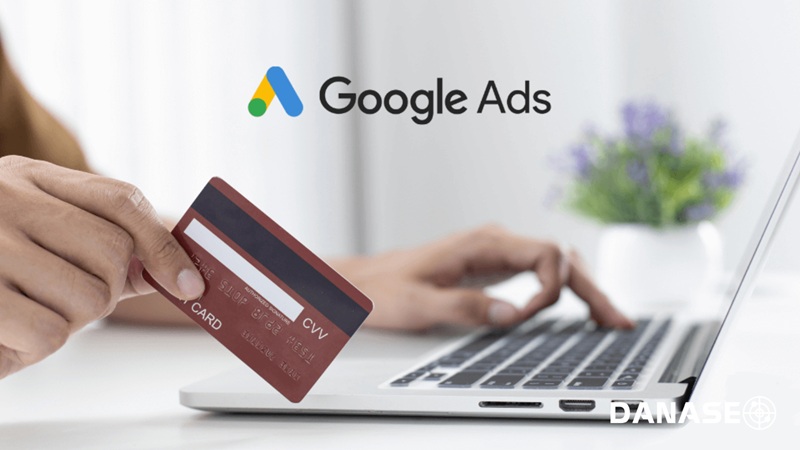
Thay đổi hồ sơ thanh toán Google Ads là thao tác cập nhật thông tin tài chính gắn với tài khoản quảng cáo, bao gồm việc thêm, xóa hoặc chỉnh sửa thẻ tín dụng, thẻ ghi nợ, tên người thanh toán và địa chỉ lập hóa đơn. Việc này bắt buộc người dùng phải có quyền Quản trị viên (Admin) thanh toán.
Chi tiết các bước thay đổi hồ sơ thanh toán Google Ads an toàn
Để thay đổi hồ sơ thanh toán mà không làm gián đoạn chiến dịch, bạn bắt buộc phải tuân thủ nguyên tắc: Thêm thẻ mới – Đặt làm phương thức chính – Sau đó mới gỡ thẻ cũ. Tuyệt đối không tìm cách xóa thông tin cũ khi hệ thống chưa xác minh xong thẻ mới.
Dưới đây là quy trình 4 bước chuẩn xác nhất dựa trên giao diện Google Ads hiện hành:
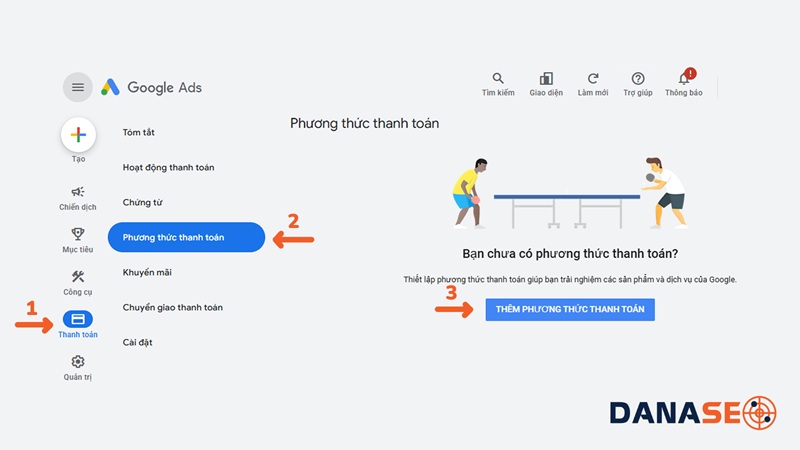
Bước 1: Truy cập vào trung tâm Lập hóa đơn
Giao diện Google Ads hiện tại đang tồn tại song song 2 phiên bản (cũ và mới). Cách truy cập như sau:
- Với giao diện mới (Menu dọc bên trái): Bạn nhìn sang menu điều hướng bên trái màn hình -> Chọn mục Thanh toán (Billing) -> Chọn tiếp Phương thức thanh toán (Payment methods).
- Với giao diện cũ (Menu ngang): Bạn nhấp vào biểu tượng Công cụ và cài đặt (Tools & Settings – Hình cờ lê) ở góc trên cùng bên phải -> Nhìn sang cột Lập hóa đơn -> Chọn Phương thức thanh toán.
Bước 2: Thêm thẻ thanh toán mới
Tại màn hình Phương thức thanh toán, hệ thống sẽ hiển thị thẻ đang dùng của bạn.
- Nhấp vào nút Thêm phương thức thanh toán (Add payment method).
- Điền chính xác các thông tin: Số thẻ (16 số mặt trước), Tháng/Năm hết hạn (MM/YY) và Mã CVC/CVV (3 chữ số bảo mật ở mặt sau thẻ).
- Cập nhật địa chỉ: Kiểm tra lại phần “Tên chủ thẻ” và “Địa chỉ thanh toán”. Hãy đảm bảo Mã bưu điện (ZIP Code) khớp với tỉnh/thành phố nơi bạn đăng ký mở thẻ ngân hàng để tránh bị hệ thống đánh dấu là thẻ đánh cắp.
- Nhấn Lưu (Save).
Lưu ý thao tác: Ngay khi bạn bấm Lưu, Google sẽ trừ thử một khoản tiền nhỏ (thường khoảng 20.000 VNĐ hoặc 1 USD) để kiểm tra thẻ có tồn tại hay không. Hãy chắc chắn thẻ của bạn đã được bật tính năng Thanh toán quốc tế và có đủ số dư. Khoản tiền test này sẽ được hoàn lại sau vài ngày.
Bước 3: Đổi thẻ mới thành Phương thức thanh toán chính
Sau khi lưu thành công, thẻ mới sẽ xuất hiện trên màn hình bên cạnh thẻ cũ. Tuy nhiên, lúc này thẻ mới chỉ đang ở trạng thái chờ.
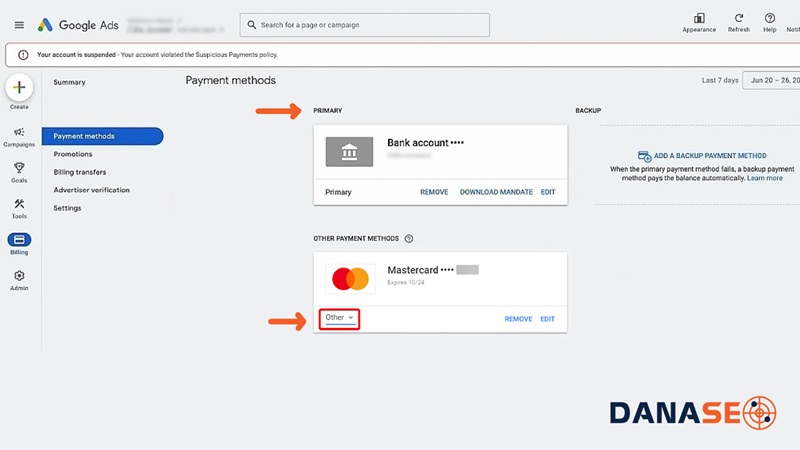
- Nhìn xuống góc dưới cùng bên trái của khung thẻ MỚI vừa thêm, bạn sẽ thấy một menu thả xuống (mặc định có thể để trống hoặc ghi chữ ‘Không’).
- Nhấp vào menu này và đổi thành Chính (Primary).
- Ngay lập tức, thẻ cũ của bạn sẽ tự động bị hạ cấp xuống.
Lúc này ở menu thả xuống của thẻ cũ, bạn có thể chọn nó làm Dự phòng thay vì xóa bỏ. Tính năng này cực kỳ hữu ích. Nếu sau này thẻ chính của bạn bị lỗi hết tiền hoặc ngân hàng bảo trì, Google sẽ tự động trừ tiền qua thẻ dự phòng, giúp quảng cáo tiếp tục chạy mà không bị tắt giữa chừng.
Bước 4: Xóa thẻ cũ (Tùy chọn)
Chỉ thực hiện bước này nếu bạn muốn cắt đứt hoàn toàn thẻ cũ khỏi tài khoản (ví dụ: thẻ hết hạn, hoặc thẻ của agency cũ).
- Tìm đến khung chứa thẻ CŨ (lúc này đã không còn chữ “Chính”).
- Nhấp vào nút Xóa (Remove).
- Hệ thống sẽ hỏi lại để xác nhận, bạn chọn Xóa lần nữa là hoàn tất.
Đừng thao tác thay đổi thẻ trên một mạng Wifi công cộng (quán cafe, sân bay) hoặc dùng mạng riêng ảo (VPN). Việc địa chỉ IP đột ngột thay đổi trong lúc cập nhật dữ liệu tài chính là nguyên nhân hàng đầu kích hoạt bot quét “Thanh toán đáng ngờ” của Google, dẫn đến việc tài khoản bị khóa đỏ ngay lập tức.
Tại sao không thể thay đổi thông tin thanh toán (Nút bị mờ)?
Nguyên nhân chính khiến bạn không thể thay đổi thông tin thanh toán là do tài khoản đăng nhập của bạn không có cấp quyền Quản trị viên (Admin) đối với Hồ sơ thanh toán đó.
Nhiều nhà quảng cáo nhầm lẫn giữa quyền Quản lý tài khoản và quyền Quản lý thanh toán. Google phân tách rất rõ hai loại quyền này để bảo mật tài chính.
| Loại quyền truy cập | Chỉnh sửa chiến dịch | Xem hóa đơn/Biên lai | Thêm/Xóa thẻ thanh toán | Thay đổi tên hồ sơ |
| Chỉ đọc (Read-only) | Không | Có | Không | Không |
| Tiêu chuẩn (Standard) | Có | Có | Không | Không |
| Quản trị viên (Admin) | Có | Có | Có | Có |
Hãy kiểm tra lại email bạn đang dùng. Nếu bạn chỉ có quyền Tiêu chuẩn, bạn cần liên hệ với người đã tạo tài khoản (hoặc Agency cũ) để yêu cầu họ nâng quyền email của bạn lên cấp Admin, hoặc nhờ họ trực tiếp vào thay đổi thẻ giúp bạn.
Thay đổi thẻ có làm tài khoản Google Ads bị tạm ngưng không?
Việc thay đổi hồ sơ thanh toán hoàn toàn có thể dẫn đến việc tài khoản bị tạm ngưng do lỗi “Thanh toán đáng ngờ” nếu Google phát hiện sự bất thường từ thẻ mới hoặc lịch sử IP của người thao tác.
Thuật toán chống gian lận của Google rất nhạy cảm với các thay đổi về dòng tiền. Để thay đổi thẻ an toàn, bạn cần tuân thủ checklist sau:
- Sử dụng thẻ vật lý chính chủ: Tên in trên thẻ ngân hàng nên trùng khớp với Tên doanh nghiệp hoặc Tên người sở hữu trong Hồ sơ thanh toán hiện tại.
- Tránh thẻ ảo: Không sử dụng các loại thẻ ảo tạo từ các ứng dụng thanh toán online vì Google thường liệt chúng vào danh sách rủi ro cao (bin thẻ nát).
- Thao tác trên IP quen thuộc: Hãy đổi thẻ trên máy tính và mạng Wifi mà bạn vẫn thường dùng để log-in vào tài khoản chạy quảng cáo hàng ngày. Đừng dùng VPS lạ hoặc VPN.
- Đảm bảo có số dư: Khi add thẻ mới, Google sẽ hold (giữ) một khoản tiền nhỏ (thường khoảng 20.000 VNĐ hoặc 1 USD) để kiểm tra thẻ có hoạt động không. Hãy chắc chắn thẻ của bạn có sẵn tiền và đã bật thanh toán quốc tế.
Tại DanaSEO, khi nhận bàn giao tài khoản từ khách hàng, chúng tôi thường yêu cầu khách hàng tự add thẻ của họ trên thiết bị của họ. Nếu bắt buộc agency phải add thẻ mới, chúng tôi sẽ ngưng toàn bộ chiến dịch trong 24h, add thẻ, đợi Google duyệt xong rồi mới bật lại chiến dịch để giảm thiểu tối đa “cờ đỏ” từ hệ thống.
Tiền nợ cũ sẽ tính vào thẻ nào khi đổi thẻ mới?
Google sẽ tự động trừ số dư nợ hiện tại vào phương thức thanh toán được đặt làm Chính (Primary) ngay tại thời điểm tài khoản đạt đến ngưỡng thanh toán hoặc đến ngày lập hóa đơn (ngày 1 hàng tháng).
Điều này có nghĩa là, nếu tài khoản đang nợ 1.000.000 VNĐ trên thẻ A, nhưng bạn thêm thẻ B và đặt làm Chính, thì khi Google tiến hành thanh toán, số tiền 1.000.000 VNĐ sẽ được trừ trực tiếp vào thẻ B. Nếu thẻ B thanh toán thất bại, Google mới chuyển sang trừ ở thẻ A (nếu thẻ A được đặt làm phương thức Dự phòng).
Câu hỏi thường gặp khi thay đổi hồ sơ thanh toán Google Ads
Tại sao tôi chọn Xóa thẻ cũ nhưng hệ thống báo lỗi?
Bạn không thể xóa một thẻ nếu nó đang là “Phương thức thanh toán chính” duy nhất của tài khoản. Bạn bắt buộc phải thêm một thẻ mới, đặt thẻ mới đó làm “Chính”, sau đó mới có thể chọn Xóa thẻ cũ.
Tôi có thể đổi từ tiền VNĐ sang USD khi đổi thẻ không?
Không. Google Ads không cho phép thay đổi loại tiền tệ hoặc múi giờ sau khi tài khoản đã được thiết lập. Nếu bạn muốn đổi từ VNĐ sang USD, bắt buộc bạn phải tạo một tài khoản quảng cáo hoàn toàn mới.
Có nên dùng thẻ của người thân để chạy Ads không?
Không nên. Google đối chiếu tên trên thẻ với tên trên hồ sơ thanh toán và dữ liệu IP. Việc dùng thẻ không chính chủ, đặc biệt là thẻ từng chạy bùng/nợ xấu trước đây, sẽ làm tài khoản của bạn bị tạm ngưng ngay lập tức.
Thay đổi hồ sơ thanh toán Google Ads là một thao tác quản trị cơ bản nhưng tiềm ẩn nhiều rủi ro nếu bạn bỏ qua các yếu tố về phân quyền và thuật toán chống gian lận của Google.
Hãy luôn đảm bảo bạn cầm quyền Admin cao nhất, sử dụng thẻ vật lý rõ ràng nguồn gốc và thao tác trên môi trường mạng quen thuộc. Việc bảo vệ “sức khỏe” thanh toán của tài khoản cũng quan trọng không kém việc tối ưu chỉ số quảng cáo.
Tham khảo dịch vụ quảng cáo Google Ads
Đọc thêm: