Bạn đang mở hai tab Google Analytics và Google Ads trên màn hình và muốn đồng bộ ngay lập tức? DanaSEO hiểu rằng bạn không cần những lý thuyết dài dòng về phễu marketing lúc này. Bạn cần một hướng dẫn thao tác chính xác, nhắm thẳng vào giao diện GA4 mới nhất. Bài viết này sẽ giúp bạn thiết lập liên kết Google Analytics với Google Ads thành công chỉ trong chưa đầy 3 phút.
Liên kết Google Analytics với Google Ads là gì?
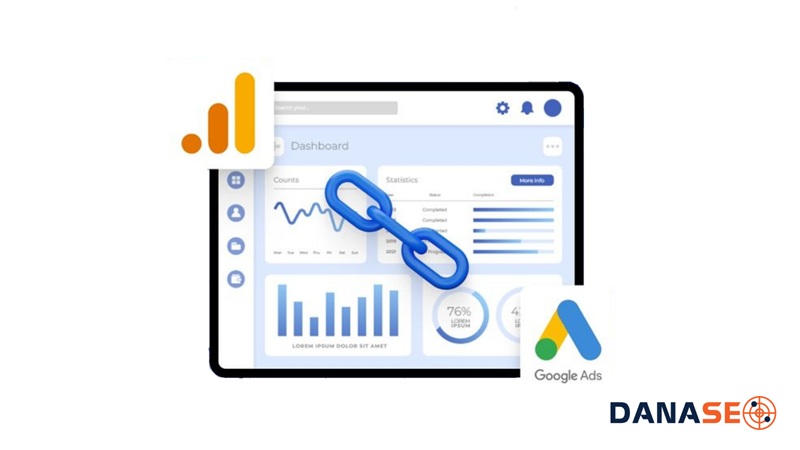
Liên kết Google Analytics với Google Ads là quá trình đồng bộ hóa luồng dữ liệu giữa hai nền tảng của Google. Việc này cho phép truyền trực tiếp các sự kiện chuyển đổi (conversion) và tệp đối tượng (audience) từ Analytics sang hệ thống Ads để phục vụ tối ưu hóa chiến dịch quảng cáo.
Về bản chất, Google Ads mang traffic về, còn Google Analytics đo lường chất lượng của lượng traffic đó. Không có sự liên kết này, hệ thống quảng cáo của bạn đang chạy một cách mù quáng vì thiếu dữ liệu tối ưu hành vi người dùng thực tế trên website.
Điều kiện bắt buộc trước khi thực hiện liên kết
Để liên kết thành công, bạn cần đảm bảo tài khoản thao tác đáp ứng các tiêu chuẩn phân quyền khắt khe của Google.
Checklist quyền truy cập bắt buộc:
- Trên Google Analytics 4: Email của bạn phải có quyền người quản trị (Administrator) hoặc tối thiểu là người chỉnh sửa (Editor) đối với tài sản cần liên kết.
- Trên Google Ads: Cùng email đó phải có quyền Quản trị viên (Admin) đối với tài khoản quảng cáo.
- Tình trạng tài khoản: Tài khoản Google Ads phải đang ở trạng thái hoạt động, không bị tạm ngưng.
Hơn 80% trường hợp khách hàng nhờ chúng tôi xử lý lỗi “không tìm thấy nút liên kết” đều xuất phát từ việc email thao tác chỉ được cấp quyền Chỉ đọc (Read-only) hoặc Chuẩn (Standard) trên Google Ads. Google sẽ tự động ẩn các tùy chọn liên kết nếu bạn không đủ thẩm quyền.
Hướng dẫn 3 bước liên kết GA4 với Google Ads chi tiết
Để thực hiện liên kết, bạn cần thao tác trực tiếp trên giao diện của Google Analytics 4. Dưới đây là các bước chuẩn xác nhất theo bản cập nhật giao diện mới nhất.
Bước 1: Mở mục liên kết sản phẩm trên GA4
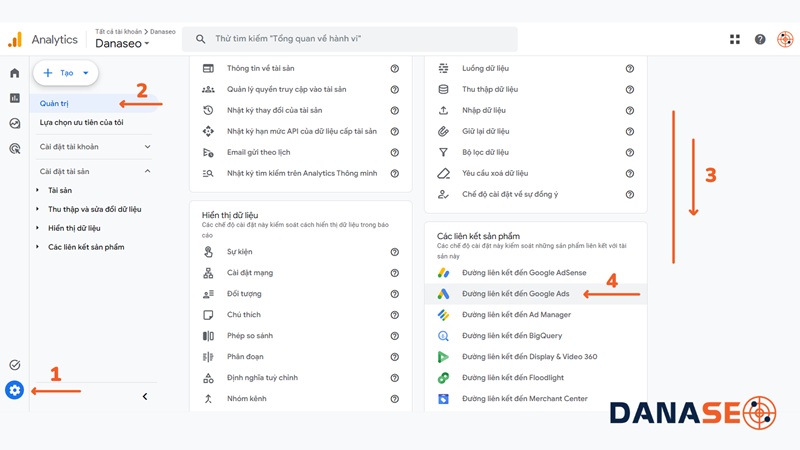
Từ trang chủ Google Analytics 4, hãy điều hướng đến phần cài đặt tài sản.
- Nhìn xuống góc dưới cùng bên trái màn hình, nhấp vào biểu tượng Bánh răng cưa (Quản trị/Admin).
- Tại cột Tài sản (Property), cuộn xuống tìm mục Liên kết sản phẩm (Product Links).
- Nhấp chọn Liên kết với Google Ads (Google Ads Links).
Bước 2: Cấu hình tài khoản liên kết
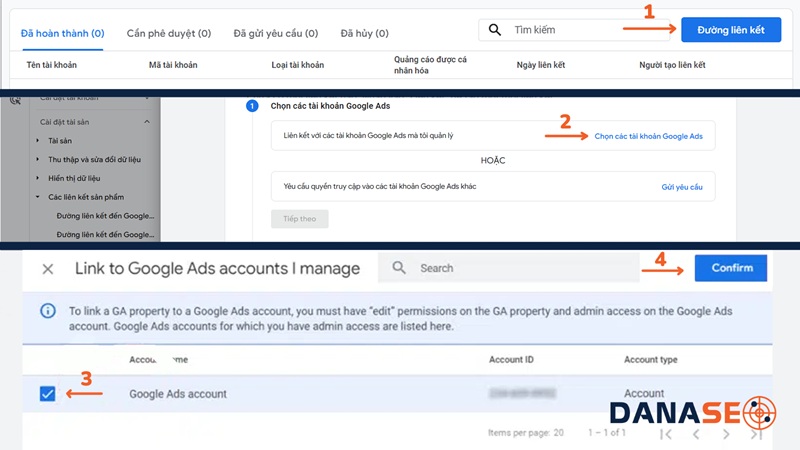
Tại màn hình này, bạn sẽ chọn tài khoản Ads cụ thể để đồng bộ dữ liệu.
- Nhấp vào nút Liên kết (Link) màu xanh lam ở góc phải.
- Tại mục Chọn tài khoản Google Ads, nhấp vào Chọn tài khoản (Choose Google Ads accounts).
- Tích chọn vào hộp kiểm bên cạnh ID tài khoản quảng cáo bạn muốn liên kết, sau đó nhấn Xác nhận (Confirm).
- Nhấn Tiếp theo (Next) để chuyển sang phần cấu hình dữ liệu.
Bước 3: Bật tính năng chia sẻ dữ liệu và xác nhận
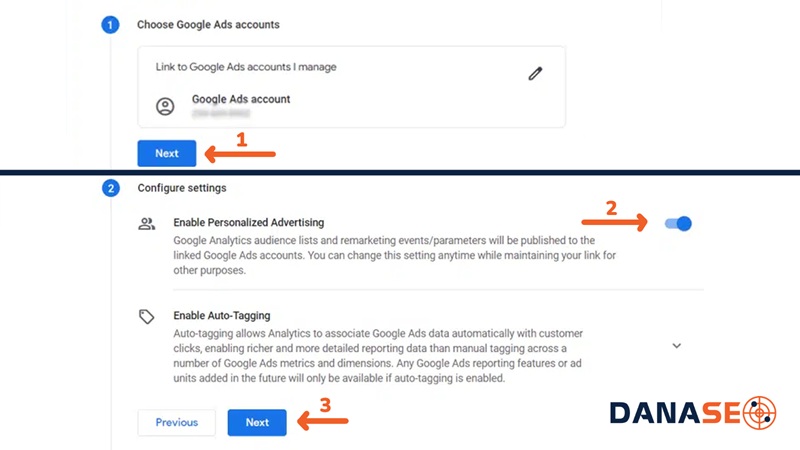
Đây là bước quyết định việc tệp khách hàng của bạn có được đẩy sang Ads hay không.
- Hãy đảm bảo tùy chọn Bật tính năng cá nhân hóa quảng cáo (Enable Personalized Advertising) đang được gạt sang màu xanh. (Nếu tắt nút này, bạn sẽ không thể dùng tệp GA4 để chạy Remarketing).
- Nhấn Tiếp theo (Next) để xem lại toàn bộ cấu hình.
- Cuối cùng, nhấn Gửi (Submit).
Khi hệ thống hiển thị dòng chữ “Đã tạo liên kết” (Link created), chúc mừng bạn đã thao tác thành công.
Tại sao liên kết báo lỗi? 3 sự cố thường gặp và cách xử lý
Khác nhau ở quá trình thực thi nằm ở việc bạn có xử lý được các rào cản kỹ thuật hay không. Dưới đây là bảng tổng hợp các lỗi phổ biến mà các chuyên viên quảng cáo thường gặp phải và giải pháp từ DanaSEO.
| Dấu hiệu lỗi | Nguyên nhân gốc rễ | Cách khắc phục triệt để |
| Không tìm thấy ID Google Ads trong danh sách để chọn | Email đang thao tác không có quyền Admin trên tài khoản Google Ads đó. | Vào Google Ads > Công cụ > Quyền truy cập. Nâng cấp quyền email lên Quản trị viên. |
| Trạng thái liên kết báo “Cần xác minh” (Needs Verification) | Tài khoản Ads vừa tạo hoặc đang bị Google xem xét chính sách tạm thời. | Đợi 24h. Nếu không hết, hãy kiểm tra tab “Thông báo” trên Google Ads xem có yêu cầu xác minh danh tính không. |
| Không thấy dữ liệu chuyển đổi đổ về Google Ads | Đã liên kết tài khoản nhưng quên thực hiện thao tác “Nhập sự kiện chuyển đổi” (Import Conversions). | Vào Google Ads > Mục tiêu > Lượt chuyển đổi. Chọn “Nhập mới” > Chọn nguồn từ thuộc tính Google Analytics 4. |
Câu hỏi thường gặp khi liên kết Google Analytics với Google Ads
Sau khi bấm liên kết, mất bao lâu để dữ liệu hoạt động?
Hệ thống cần từ 24 đến 48 giờ để dữ liệu bắt đầu đồng bộ hoàn toàn giữa hai nền tảng. Bạn không nên sốt ruột nếu chưa thấy dữ liệu ngay trong ngày đầu tiên.
Tôi có thể liên kết 1 tài khoản GA4 với nhiều tài khoản Google Ads không?
Có. Bạn có thể liên kết một thuộc tính GA4 với tối đa 400 tài khoản Google Ads khác nhau. Quá trình thực hiện hoàn toàn tương tự, bạn chỉ cần chọn nhiều ID Ads ở Bước 2.
Nên liên kết GA4 với tài khoản Ads con hay tài khoản Người quản lý (MCC)?
Trong trường hợp bạn chạy nhiều tài khoản, nên chọn liên kết trực tiếp GA4 với tài khoản MCC. Cách này giúp bạn quản lý tập trung và dễ dàng chia sẻ danh sách đối tượng Remarketing cho tất cả các tài khoản con nằm trong MCC đó.

Bạn nên chọn việc hoàn tất liên kết Google Analytics với Google Ads ngay khi thiết lập xong website, trước cả khi bạn nạp tiền chạy chiến dịch đầu tiên. Sự liên kết này chính là nền móng cho việc tối ưu hóa CPA (Chi phí trên mỗi chuyển đổi) và tận dụng sức mạnh Machine Learning của Google.
Nếu đã làm đúng các bước trên nhưng dữ liệu vẫn chưa ghi nhận sau 48 giờ, hãy kiểm tra lại xem các thẻ Tracking (Tag) trên website của bạn đã được cài đặt chính xác hay chưa, vì liên kết tài khoản chỉ là đường ống dẫn nước, bạn vẫn cần có nguồn nước (Tag) hoạt động tốt.
Nếu bạn cần hỗ trợ tối ưu chuyên sâu tạo chuyển đổi trực tiếp cho sản phẩm dịch vụ thì có thể tham khảo qua dịch vụ quảng cáo Google Ads tại DanaSEO.
Tìm hiểu thêm: