Bạn đang đổ hàng chục triệu đồng vào Google Ads mỗi tháng, báo cáo trả về hàng ngàn lượt click, nhưng bạn lại không biết chính xác từ khóa nào đang sinh ra đơn hàng? Đó là căn bệnh mù dữ liệu kinh điển của người mới chạy quảng cáo. DanaSEO luôn khẳng định click chỉ là chỉ số ảo, chuyển đổi trong Google Ads mới là tiền thật. Nếu không theo dõi chuyển đổi, bạn đang ném tiền qua cửa sổ một cách mù quáng.
Chuyển đổi trong Google Ads là gì?
Chuyển đổi trong Google Ads là một hành động có giá trị mà người dùng thực hiện sau khi tương tác với quảng cáo. Các hành động này bao gồm mua hàng, điền form, gọi điện thoại hoặc tải ứng dụng. Việc đo lường này giúp hệ thống tự động đánh giá và tối ưu hiệu quả chiến dịch.
Trong thực tế triển khai tại DanaSEO, chúng tôi nhận thấy nhiều nhà quảng cáo nhầm lẫn giữa lượt nhấp và chuyển đổi. Lượt nhấp chỉ cho biết có người vào website. Chuyển đổi mới khẳng định người đó có trở thành khách hàng hay không. Nếu không định nghĩa cho Google biết đâu là chuyển đổi, AI của Google sẽ tự động tối ưu để tìm ra những người “thích click dạo” thay vì người có nhu cầu mua thực sự.
Phân loại các hành động chuyển đổi theo mô hình kinh doanh
Có hai nhóm chuyển đổi chính: Chuyển đổi vĩ mô trực tiếp tạo ra doanh thu/khách hàng và chuyển đổi vi mô thể hiện mức độ quan tâm sâu của người dùng.
Để dễ hình dung, dưới đây là bảng phân loại chuyển đổi dựa trên từng mô hình doanh nghiệp:
| Mô hình kinh doanh | Chuyển đổi vĩ mô (Nên đấu thầu) | Chuyển đổi vi mô (Chỉ để theo dõi) |
| Bán lẻ / Ecommerce | Hoàn tất thanh toán, đặt hàng thành công | Thêm vào giỏ hàng, xem trang sản phẩm |
| Dịch vụ / B2B | Điền form nhận tư vấn, gọi hotline, nhắn Zalo | Xem trang liên hệ, xem video giới thiệu |
| Ứng dụng | Lượt cài đặt, mua trong ứng dụng | Mở ứng dụng lần đầu |
Một sai lầm rất lớn mà các Junior Marketer thường gặp là đưa tất cả hành động (kể cả cuộn trang 50%) vào làm “Chuyển đổi chính”. Điều này khiến thuật toán Google bị lệch hướng, hệ thống lầm tưởng những người chỉ cuộn trang là tệp khách hàng chất lượng, dẫn đến việc tiêu tiền sai tệp. Hãy chỉ tập trung máy học vào chuyển đổi vĩ mô.
Tại sao bắt buộc phải cài đặt theo dõi chuyển đổi?
Cài đặt theo dõi chuyển đổi là điều kiện tiên quyết để kích hoạt sức mạnh của máy học, giúp bạn đo lường ROI và giảm lãng phí ngân sách.
Cụ thể, việc này mang lại 3 lợi ích không thể thay thế:
- Kích hoạt Smart Bidding: Cho phép sử dụng các chiến lược giá thầu thông minh như tối đa hóa lượt chuyển đổi hay CPA mục tiêu.
- Đo lường chính xác ROI: Giúp bạn biết chính xác 100.000đ bỏ ra mang lại bao nhiêu doanh thu, từ đó quyết định tăng hay giảm ngân sách.
- Xác định từ khóa ra tiền: Loại bỏ những từ khóa có lượt click cao nhưng không bao giờ ra đơn hàng.
Nếu bạn đang chạy chiến dịch tối đa hóa số lượt nhấp, hãy dừng lại và cài chuyển đổi ngay. Lượt nhấp rẻ không giải quyết được bài toán doanh thu. Thứ thuật toán của Google cần là dữ liệu chuyển đổi để tìm kiếm những tệp khách hàng tương tự trên không gian mạng.

Hướng dẫn cài đặt theo dõi chuyển đổi Google Ads chi tiết bằng GTM
Để cài đặt theo dõi chuyển đổi lên website thông qua Google Tag Manager (GTM), bạn cần thực hiện 5 bước cốt lõi: khởi tạo hành động trên Ads, lấy mã theo dõi, cài thẻ liên kết, thiết lập trình kích hoạt trên GTM và kiểm tra luồng dữ liệu.
Dưới đây là hướng dẫn cầm tay chỉ việc cho một chiến dịch đo lường cơ bản (Ví dụ: Đo lường khách hàng điền form thành công chuyển sang trang “Cảm ơn”).
Bước 1: Khởi tạo hành động chuyển đổi trên Google Ads
Đầu tiên, bạn cần khai báo với Google Ads hành động nào được xem là có giá trị.
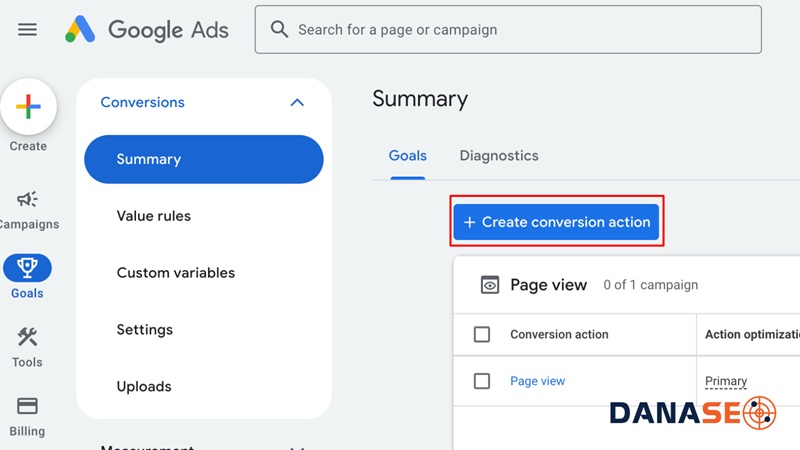
- Đăng nhập Google Ads, nhìn sang menu bên trái, chọn Mục tiêu (Goals) > Lượt chuyển đổi (Conversions) > Tóm tắt (Summary).
- Bấm vào nút màu xanh + Hành động chuyển đổi mới và chọn nguồn là Trang web.
- Nhập tên miền website của bạn và bấm Quét (Scan).
- Hãy bỏ qua phần thiết lập tự động, cuộn xuống dưới cùng và chọn: + Thêm hành động chuyển đổi theo cách thủ công.
- Điền các thông tin: Danh mục (chọn gửi biểu mẫu khách hàng tiềm năng), tên lượt chuyển đổi (Ví dụ: Điền form tư vấn thành công).
Tại mục “Giá trị”, nếu bạn làm dịch vụ không có giá cố định, hãy chọn “Không sử dụng giá trị”. Tại mục “Số lượng”, bắt buộc chọn “Một” đối với ngành dịch vụ (tránh trùng lặp khi 1 người bấm gửi form 3 lần) và chọn “Mọi” đối với ngành thương mại điện tử.
Bước 2: Lấy thông số Conversion ID và Conversion Label
Hệ thống cần cung cấp chìa khóa để GTM có thể kết nối với tài khoản Ads của bạn.
- Sau khi bấm Lưu và tiếp tục ở Bước 1, màn hình sẽ hiển thị 3 lựa chọn thiết lập thẻ.
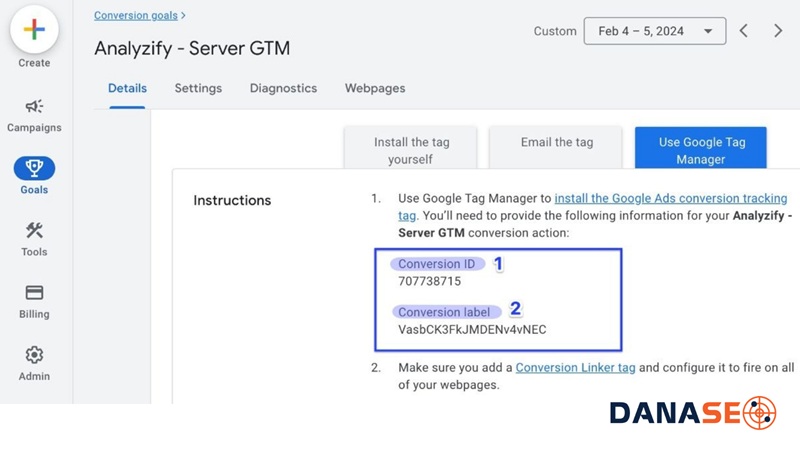
- Bạn nhấp vào tab Sử dụng Trình quản lý thẻ của Google (Use Google Tag Manager).
- Hệ thống sẽ cấp ngay cho bạn 2 dãy mã quan trọng:
- Mã chuyển đổi (Conversion ID): Một dãy số dài (Ví dụ: 123456789).
- Nhãn chuyển đổi (Conversion Label): Một chuỗi ký tự chữ và số (Ví dụ: AbCdEfGhI12).
- Hãy copy hai thông số này và dán tạm ra Notepad hoặc Word.
Bước 3: Cấu hình thẻ trình liên kết chuyển đổi
Đây là thao tác bắt buộc trên GTM trước khi gắn thẻ chính, nhưng lại là lỗi sai kinh điển của người mới.
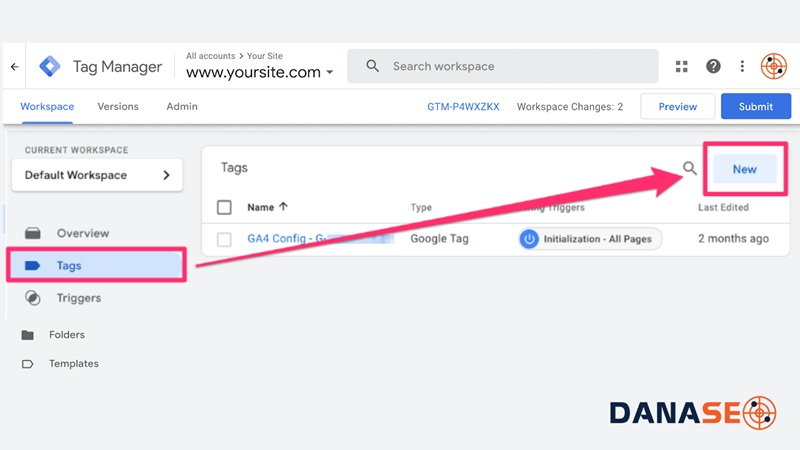
- Đăng nhập vào tài khoản GTM của website, chọn Thẻ (Tags) > Mới (New).
- Cấu hình thẻ: Chọn loại thẻ là Trình liên kết chuyển đổi (Conversion Linker). Bạn không cần điền thêm thông số nào.
- Trình kích hoạt (Trigger): Chọn All Pages (Tất cả các trang).
- Đặt tên thẻ và bấm Lưu.
Tại sao bước này quan trọng? Các trình duyệt hiện đại như Safari (trên iPhone, Mac) có tính năng ITP chặn cookie bên thứ 3 rất mạnh. Nếu thiếu thẻ Conversion Linker, dữ liệu của bạn có thể bị thất thoát từ 30% đến 40% lượng chuyển đổi từ người dùng thiết bị Apple.
Bước 4: Thiết lập thẻ theo dõi chuyển đổi trên GTM
Bây giờ chúng ta sẽ ghép nối chìa khóa (mã Google Ads) với ổ khóa (hành động trên website).
- Tại GTM, tiếp tục tạo Thẻ (Tags) > Mới (New).
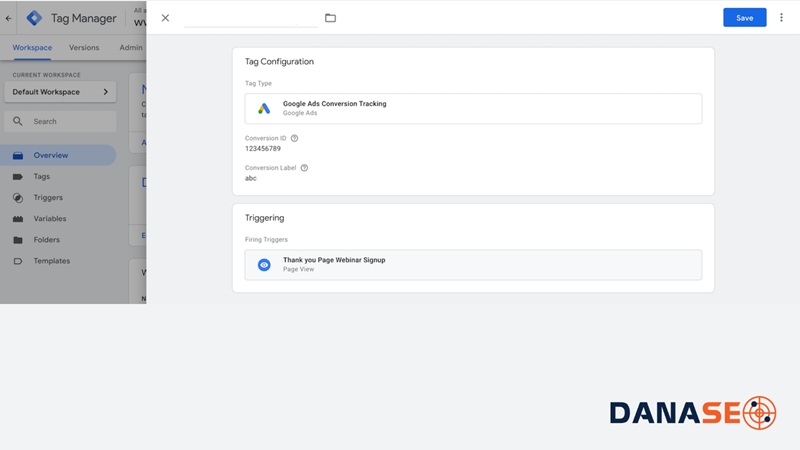
- Cấu hình thẻ: Chọn loại Theo dõi lượt chuyển đổi trên Google Ads (Google Ads Conversion Tracking).
- Dán Mã chuyển đổi (Conversion ID) và Nhãn chuyển đổi (Conversion Label) đã lưu ở Bước 2 vào đúng ô tương ứng.
- Thiết lập Trình kích hoạt (Trigger): Bấm dấu + để tạo Trigger mới.
- Chọn loại: Lượt xem trang (Page View).
- Chọn điều kiện: Một số lượt xem trang (Some Page Views).
- Thiết lập quy tắc: Page URL + contains (chứa) + cam-on (Thay “cam-on” bằng đuôi URL trang đích hiển thị sau khi khách hàng điền form thành công).
- Bấm Lưu toàn bộ thẻ.
Bước 5: Xem trước và xuất bản
Tuyệt đối không chạy quảng cáo ngay khi chưa kiểm tra luồng dữ liệu kỹ thuật.
- Bấm vào nút Xem trước (Preview) ở góc trên bên phải giao diện GTM.
- Nhập URL website của bạn. Hệ thống sẽ mở ra một cửa sổ website có gắn Tag Assistant.
- Bạn tự đóng vai khách hàng, điền đầy đủ thông tin vào form và bấm Gửi để trang chuyển sang giao diện Cảm ơn.
- Quay lại màn hình Tag Assistant, kiểm tra mục Tags Fired (Thẻ đã kích hoạt). Nếu bạn thấy tên thẻ Google Ads vừa tạo xuất hiện ở đây, xin chúc mừng, bạn đã cấu hình chính xác!
- Thao tác chốt hạ: Đóng Preview, quay lại giao diện chính của GTM và bấm nút Gửi (Submit) > Xuất bản (Publish). Mã theo dõi sẽ chính thức hoạt động trên website.
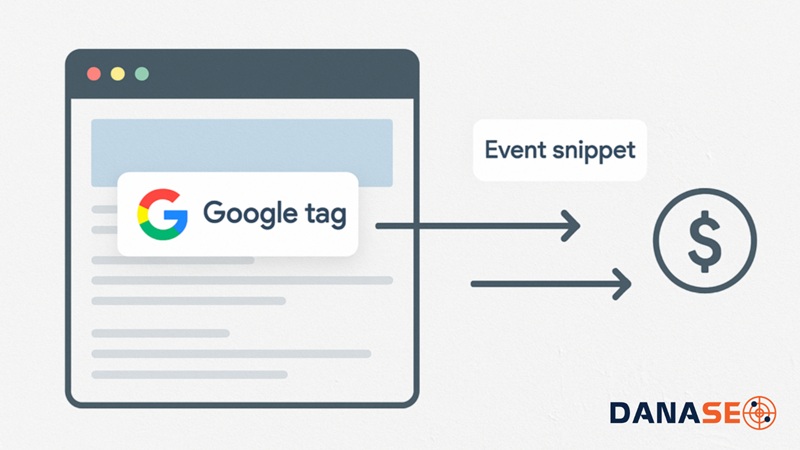
Nên dùng mã Google Ads gốc hay nhập từ GA4?
Khác nhau lớn nhất giữa hai phương pháp là mô hình phân bổ và tốc độ ghi nhận. Mã Google Ads ưu tiên tối ưu đấu thầu theo thời gian thực, trong khi GA4 tập trung vào phân tích hành trình đa kênh của người dùng.
| Tiêu chí | Mã chuyển đổi Google Ads (GTM) | Nhập sự kiện từ GA4 |
| Mục đích chính | Tối ưu đấu thầu (Smart Bidding) | Phân tích luồng hành vi đa kênh |
| Tốc độ ghi nhận | Rất nhanh (3 – 12 giờ) | Chậm hơn (có thể mất 24 – 48 giờ) |
| Mô hình phân bổ | Ghi nhận 100% công sức cho Ads | Chia sẻ công sức cho SEO, Social, Direct |
| Độ chính xác | Không bị ảnh hưởng bởi Ad Blocker (nhờ Conversion Linker) | Dễ bị thất thoát dữ liệu do bên thứ 3 |
Tại DanaSEO, lời khuyên thực chiến của chúng tôi là: Hãy sử dụng cả hai, nhưng phân vai trò rõ ràng. Dùng mã Google Ads gốc cài qua GTM làm “Hành động chính” để máy học tối ưu quảng cáo. Dùng sự kiện nhập từ GA4 làm “Hành động phụ” để đối soát và phân tích hành trình khách hàng.
3 Lỗi phổ biến khiến dữ liệu chuyển đổi bị “ảo”
Các lỗi thường gặp nhất khiến số liệu sai lệch bao gồm: đo lường lặp lại một khách hàng trên trang cảm ơn, đếm sai hành động tải trang thay vì click nút, và quên cài đặt thẻ liên kết chuyển đổi.
Ghi nhận lặp lại do tải lại trang
Nếu bạn thiết lập chuyển đổi đếm dựa trên lượt truy cập URL trang “Cảm ơn”, khách hàng F5 (tải lại) trang đó 3 lần, hệ thống sẽ đếm thành 3 chuyển đổi. Để khắc phục, hãy cài đặt phương thức đếm là “Một” đối với ngành dịch vụ thay vì “Mọi” chuyển đổi.
Quên thẻ Conversion Linker
Trình duyệt như Safari chặn cookie của bên thứ ba rất gắt gao. Nếu trên GTM bạn không thiết lập thẻ Conversion Linker, bạn sẽ mất tới 30% dữ liệu chuyển đổi từ người dùng iOS.
Đếm click nút thay vì form thành công
Nhiều bạn cài trigger trên GTM là “Click vào nút Gửi”. Khách hàng điền thiếu số điện thoại, bấm “Gửi” bị báo lỗi, form chưa đi nhưng hệ thống vẫn ghi nhận 1 chuyển đổi. Chuẩn nhất là phải bắt sự kiện Form Submission (Gửi form thành công) hoặc Element Visibility (Hiển thị popup thông báo thành công).
Câu hỏi thường gặp về chuyển đổi trong Google Ads
Mất bao lâu để Google Ads cập nhật dữ liệu chuyển đổi?
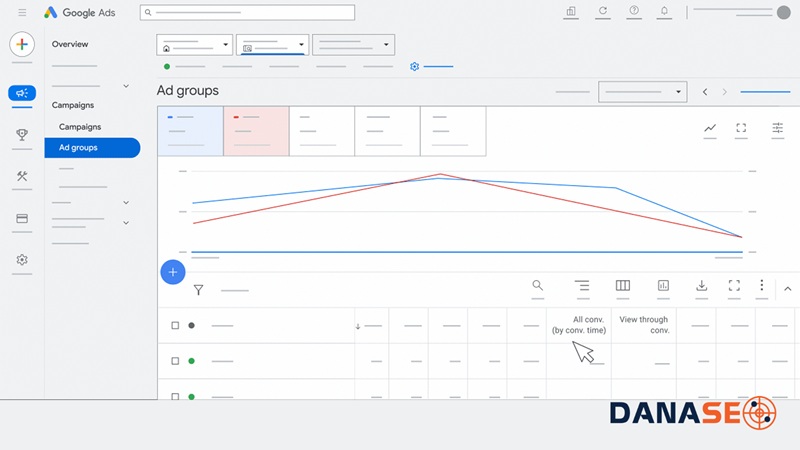
Thông thường, dữ liệu chuyển đổi sẽ hiển thị trên báo cáo chiến dịch Google Ads trong vòng 3 đến 24 giờ kể từ khi hành động thực tế diễn ra. Đừng hoảng hốt nếu có khách gọi mà trên Ads chưa nhảy số ngay lập tức.
Tôi nên thiết lập đếm “Một” hay đếm “Mọi” chuyển đổi?
Nếu doanh nghiệp của bạn bán lẻ, hãy chọn đếm “Mọi” vì 1 người mua 3 đơn hàng vẫn tạo ra 3 khoản doanh thu. Nếu bạn làm dịch vụ, hãy chọn đếm “Một”, vì 1 người điền form 3 lần cũng chỉ là 1 khách hàng tiềm năng.
Lượt chuyển đổi xem hết (View-through conversion) là gì?
Lượt chuyển đổi xem hết xảy ra khi khách hàng nhìn thấy quảng cáo hiển thị (Display/Video) của bạn nhưng không click vào đó. Sau đó, họ tự nhớ đến thương hiệu, gõ tên web lên thanh địa chỉ và thực hiện mua hàng.
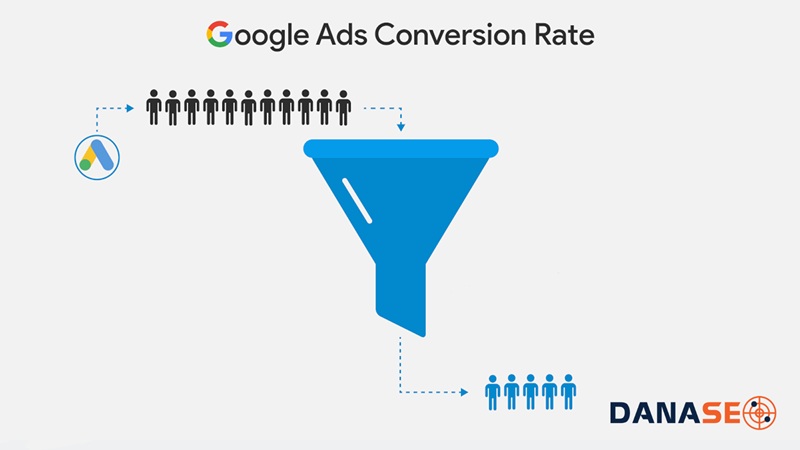
Trong mọi trường hợp chạy quảng cáo, việc thiết lập theo dõi chuyển đổi trong Google Ads là bắt buộc trước khi bật chiến dịch. Trong trường hợp này, nên chọn cài đặt mã theo dõi gốc của Google Ads thông qua Google Tag Manager để thuật toán Smart Bidding được nhận dữ liệu nhanh và sạch nhất. Đừng tiêu tiền dựa trên cảm giác, hãy để dữ liệu quyết định chiến lược của bạn.
Hy vọng những thông tin trên của DanaSEO sẽ có ích với bạn. Nếu bạn cần hỗ trợ tối ưu chuyên sâu thì có thể tham khảo qua dịch vụ quảng cáo Google Ads.
Tìm hiểu thêm: